

1. What you receive
購入すると、ライセンスファイルが3つ届きます。3つのファイルをすべて登録フォルダに入れ、DAWを起動していた場合は一度完全に終了してから開き直すと、登録は完了です。登録はオフラインで行え、アカウントへのサインインやシリアル番号の入力は必要ありません。
| License files | Contents |
|---|---|
license.lic | License |
license.email | 購入時のメールアドレス |
license.update | アップデートのダウンロードキー(情報ウィンドウのDownload updateが使います) |
購入メールは通常、お支払いから数分以内に購入時のメールアドレスに届きます。メールには3つのライセンスファイルが入ったZIPファイルが添付されていて、インストーラー(.pkg)のダウンロードリンクと、このガイドへのリンクも記載されています。ダウンロードリンクはライセンスごとに1つです。購入メールは削除せずに保管してください。
購入メールが届かない場合は、迷惑メールフォルダを確認してください。それでも見つからない場合は、購入時のメールアドレスを添えて[email protected]までご連絡ください。
2. Registering your license
- 購入メールのダウンロードリンクからインストーラーをダウンロードして、インストールします。インストールの途中で、インストールするフォーマット(Audio Unit、VST3、AAX)を選びます。初期状態では3つすべてが選ばれています。
- 購入メールに添付されたZIPファイルをダブルクリックして展開します。3つのライセンスファイル(
license.lic、license.email、license.update)が出てきます。 - DAWでPurlShiftを開き、プラグインの左上にあるロゴをクリックします。情報ウィンドウが開いたら、Open folder…をクリックします。登録フォルダがFinderのウィンドウで開きます。登録フォルダがまだない場合は、このとき作成されます。
- 手順2で出てきた3つのライセンスファイルを、そのFinderウィンドウにドラッグします。ZIPファイルは入れず、ファイル名も変えないでください。
- DAWを完全に終了(⌘Q)してから、もう一度開きます。プラグインのウィンドウやDAWのウィンドウを閉じるだけでは、DAWは終了しません。プラグインがライセンスファイルを読むのは、DAWの起動後に初めて読み込まれたときの1回だけです。
3. Checking registration
DAWを開き直したら、ロゴをクリックして情報ウィンドウを開きます。Registered toの下に購入時のメールアドレスが表示されていれば、プラグインはlicense.emailを読み込んでいます。この表示ではlicense.licまでは確認していません。PurlShiftが正しく動作するにはlicense.licとlicense.emailが登録フォルダに必要で、情報ウィンドウのDownload updateでアップデートをダウンロードするにはlicense.updateも必要です。情報ウィンドウは、X、Esc、またはウィンドウの外をクリックすると閉じます。
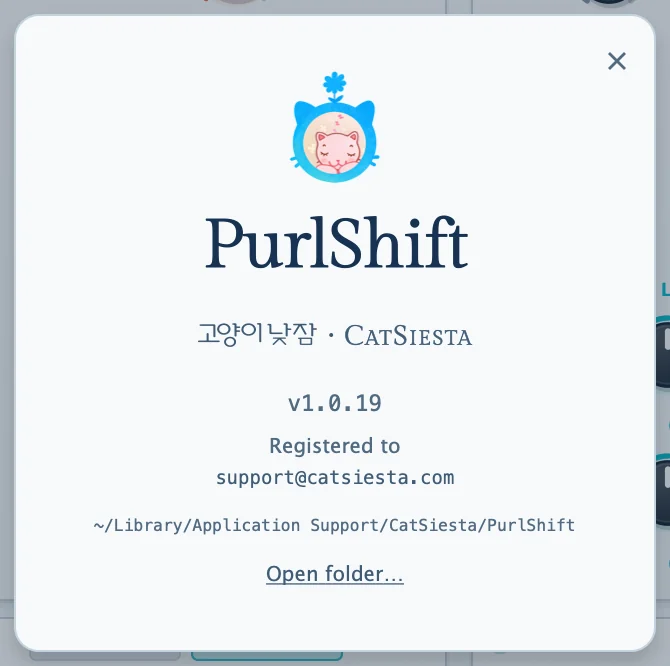
アドレスが表示されない場合は、次の点を確認してください。
- 3つのライセンスファイルは、すべて登録フォルダに入っていますか。ファイル名の後ろに
.txtや(1)などが付いていないかは、Finderでファイルを選んで⌘I(情報を見る)を押し、完全な名前を見ると確認できます。 - ファイルを入れた後、DAWを完全に終了(⌘Q)してから開き直しましたか。
- それでも表示されない場合は、購入時のメールアドレスを添えて[email protected]までご連絡ください。
4. Opening the registration folder manually
Open folder…で登録フォルダが開かない場合は、Finderで直接開きます。登録フォルダの場所は下のとおりで、情報ウィンドウにも同じパスが表示されています。ユーザープリセットを保存すると、このフォルダの中にUserフォルダが作られます。
~/Library/Application Support/CatSiesta/PurlShift/- Finderで移動 › フォルダへ移動(⇧⌘G)を選びます。
- 上のパスを貼り付けて、Returnキーを押します。
~/LibraryはFinderでは普段表示されないフォルダなので、この方法で開くのがいちばん早いです。 - フォルダが存在しないと表示された場合は、
~/Library/Application Support/に移動して、その中にCatSiestaフォルダを、さらにその中にPurlShiftフォルダを作成します。名前は大文字・小文字まで正確に合わせてください。 - 3つのライセンスファイルをそのフォルダに入れ、DAWを完全に終了(⌘Q)してから開き直します(第2節の手順4・5と同じです)。
5. Things to avoid
license.emailの内容を編集しないでください。このファイルのアドレスは、ライセンスが発行されたメールアドレスと一致している必要があります。- ライセンスファイルの名前を変えたり、登録フォルダの外に移動したりしないでください。
- ライセンスファイルを他の人に渡したり、公開したりしないでください。「Terms of Use」で認められた範囲でのみ使用してください。
6. Getting updates
新しいバージョンが出ると、プラグイン左上のロゴの花がピンクに変わり、ロゴの右下にピンクの肉球マークが付きます。ロゴをクリックして情報ウィンドウを開くと、A new version is out.という行が表示されます。


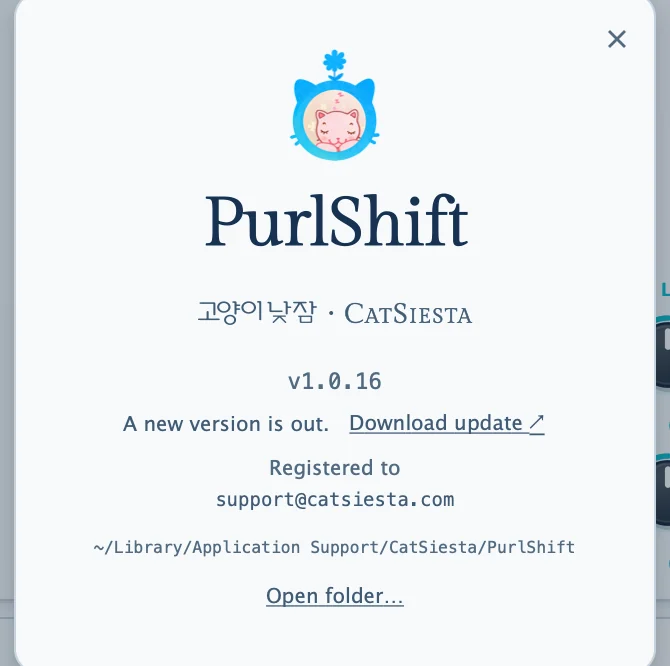
To install an update:
- 情報ウィンドウのDownload updateをクリックします。ブラウザがインストーラーをダウンロードします。ダウンロードされずにこのページが開いた場合は、3つのライセンスファイル、特に
license.licとlicense.updateが登録フォルダにあるか確認してください。ZIPファイルから出てきたファイルを登録フォルダに入れ直すか、アップデートのお知らせメールまたは購入メールのダウンロードリンクから入手してください。ブラウザにNot foundと表示された場合は、登録フォルダのライセンスファイルどうしが合っていないか、内容が変更されている可能性があります。3つとも、同じZIPファイルから出てきたファイルに入れ替えてください。 - ダウンロードしたインストーラーで新しいバージョンをインストールします。
- DAWを完全に終了(⌘Q)してから、もう一度開きます。
ライセンスファイルは登録フォルダに置いたままでよく、入れ直す必要はありません。メールが見つからない場合は、「Resend your license」のページから、ライセンスファイルとダウンロードリンクをもう一度受け取れます。
新しいバージョンをお知らせするため、プラグインはDAWの起動後に初めて開かれたときに1回、新しいバージョンがあるかを当社のサーバーに確認します。送信する情報は「Privacy Policy」の第10節に記載しています。
7. Other situations
- ZIPファイルは、別のストレージやクラウドにもコピーしておいてください。ライセンスファイルがないと、PurlShiftを登録できません。
- ライセンスファイルをなくした場合:「Resend your license」のページで購入時のメールアドレスを入力すると、最初にお送りしたライセンスファイルとダウンロードリンクを、そのアドレスにもう一度お送りします。
- 購入後に、購入時のメールアドレスが変わった場合:新しいアドレスでライセンスを再発行することはありません。すでに受け取ったライセンスファイルは、そのまま使えます。
- 購入時にメールアドレスを間違えて入力した場合:購入を証明するものを確認したうえで、正しいアドレスに代わりのライセンスをお送りします。1件の注文につき1回までです。詳しくは「Terms of Use」の第2節をご覧ください。
- 複数のコンピューターで使う場合:ご自身が所有または管理するコンピューター3台まで使えます(「Terms of Use」の第4節)。コンピューターごとに、第2節の手順で登録してください。