

PurlShift · Documentation
User manual
Learn the basics, connect modulation sources, and save your own presets. Use the interactive figures and calculators to explore the controls as you read.
- Actual interface Rendered by the plug-in
- Diagram A simplified view of how it works
- Calculator Enter values to see the result
01
Getting started #
PurlShiftは、伝説的なスタジオ用ラックプロセッサーが持つ23のアルゴリズムのうち、ピッチシフトのアルゴリズムであるLayeredとDualの2つを再実装したプラグインです。このマニュアルでいう「実機」は、そのプロセッサーを指します。2つのボイスを持つピッチ/ディレイエフェクトで、2つのアルゴリズムのどちらかを選び、左右のボイスごとにPitch、Delay、Feedback、Mixを設定します。LFOはパラメーターを変調し、Bindを使うと1つのノブで複数のパラメーターを操作できます。
Requirements #
macOS用のAudio Unit、VST3、AAXプラグインとして提供しています。これらのフォーマットに対応したDAWの、オーディオエフェクトのスロットで使います。単体で動作するアプリケーションではありません。
Apple Silicon搭載のMacで、macOS 11以降が必要です。Intel Mac、およびRosettaで動作しているDAWには対応していません。AAXにはPro Tools 2023.3以降が必要で、AudioSuiteプラグインとしても使えます。
PurlShiftは左右別々の信号を出力するため、ステレオ出力を前提に設計されています。
| Input → output | Behavior |
|---|---|
| Mono → stereo (recommended) | 同じモノ入力を左右に送ります。 |
| Stereo → stereo (recommended) | 左右の入力を別々に受け取ります。 |
| Mono → mono (not recommended) | 左右の処理音を平均して、1つの出力チャンネルにまとめます。 |
モノ入力・モノ出力の構成では、左右の処理音が平均されて1つの出力チャンネルにまとめられます。そのためステレオの広がりがなくなり、ボイス間のピッチやディレイの差によって干渉が起きることがあります。ステレオ入力・モノ出力の構成には対応していません。
Installing and removing #
インストールと登録は、「License Guide」の手順に従ってください。インストールの途中で、インストールするフォーマット(Audio Unit、VST3、AAX)を選びます。初期状態では3つすべてが選ばれているので、不要なフォーマットは選択を外してください。
PurlShiftをアンインストールするには、DAWを終了し、下に挙げたインストール済みのプラグインファイルをゴミ箱に移します。選んだフォーマットごとに、別々のプラグインファイルがインストールされます。
| Formats | Location |
|---|---|
| Audio Unit | /Library/Audio/Plug-Ins/Components/PurlShift.component |
| VST3 | /Library/Audio/Plug-Ins/VST3/PurlShift.vst3 |
| AAX | /Library/Application Support/Avid/Audio/Plug-Ins/PurlShift.aaxplugin |
この3つの場所は、ユーザーフォルダ内の~/Libraryフォルダではなく、ディスクの最上位にある/Libraryフォルダの中にあります。Finderで「移動」›「フォルダへ移動」(⇧⌘G)を選び、パスを貼り付けて開いてください。
プラグインをアンインストールしても、登録フォルダは残ります。PurlShiftを再インストールすると、既存のライセンスファイルとユーザープリセットがそのまま使われます。
~/Library/Application Support/CatSiesta/PurlShift/
登録フォルダも削除すると、次のものが一緒に削除されます。
- 3つのライセンスファイル(
license.lic、license.email、license.update)。登録し直すには、購入時のメールで届いたzipファイルの中の3つのファイルを、このフォルダに戻してください。 Userフォルダと、その中のユーザープリセット。残しておきたい場合は、先に別の場所へコピーしてください(第9章「Backup and transfer」)。
Initial state #
プラグインを初めて開くと、DEFAULTプリセットが読み込まれます。左右のボイスのPitchが9 cと−9 c、Delayが12 msと24 msのデチューンです。MASTER MIXが100%なので、聞こえるのは処理音だけです。かかり具合を弱めるにはMASTER MIXを使います。リターントラックで処理音だけを出して使うには、MASTER MIXと左右両方のMIXを100%にします。
Original hardware and plug-in features #
実機から受け継いだパラメーターは実機と同じように動作し、プラグインで追加した機能は一般的なプラグインのコントロールと同じように動作します。範囲を広げたもの(DualのDELAYとLOW FREQ)は、該当する節で説明しています。
| Type | Controls |
|---|---|
| Parameters from the original hardware | アルゴリズム(Layered/Dual)、左右のPITCH・DELAY・FEEDBACK・MIX、DETECT(LOW FREQ、HIGH FREQ、SOURCE)、SUSTAIN、LEVELSのIN・OUT L/R、Bind 1–4(値、極性、名前、▶トリガー)、LFOのCLASSIC波形・DEPTH・RATE。 |
| Features added by the plug-in | MASTER MIX、MASTER OUT、IN/OUT TRIM、L/Rリンク、BYPASS、DLY SYNC、LFOのEXTENDED波形、PHASE、UNI、SYNC(音符の長さと速度倍率)、RETRIG、CABLES表示、プリセットブラウザ。 |
名前が似ていて混同しやすいコントロールが2組あります。
- 左右のMIXとMASTER MIX:左右のMIXを0%にしても、出力はプラグインへの入力と同じにはなりません。MASTER MIXは、処理していないプラグイン入力を原音(ドライ)として使います(第4章)。
- IN/OUT L/RとTRIM:IN/OUT L/Rは実機のレベル調整と同じように動作するため、実際のゲイン変化が表示されたdB値とそのまま一致しないことがあります。dB単位で正確に調整するには、TRIMを使ってください(第5章)。
02
Interface and basic operation #
Interface tour

| Area | Purpose |
|---|---|
| Logo | 情報ウィンドウを開きます。バージョン、登録したメールアドレス、登録フォルダを開くボタン、Webサイトとリリースノートへのリンクがあります。新しいバージョンが出ると、花がピンクに変わり、肉球マークが現れます。情報ウィンドウのDownload updateから入手してください(「License Guide」の第6節)。 |
| Display | プリセット名、操作中のコントロールの値、入力メーター。 |
| (LAYERED) (DUAL) | ディスプレイの下にあります。暗く表示されている名前をクリックすると、アルゴリズムが切り替わります。 |
| ◀ Preset button ▶ | プリセットブラウザを開きます。前後のプリセットへの切り替えもここで行います。 |
| MASTER MIX / MASTER OUT | 全体の原音(ドライ)と処理音のバランス、最終的な出力レベル。 |
| BYPASS | 入力された原音(ドライ)に切り替えます。 |
| LEFT / RIGHT | 両ボイスのPitch、Delay、Feedback、Mix。 |
| DETECT | 入力のピッチ検出の設定。 |
| PERFORM | Sustainと、ディレイのテンポ同期。 |
| LEVELS | 入出力レベル、TRIM、L/Rリンク。 |
| PARAMETER BIND | 4つのBindノブ、接続の編集(EDIT)、ケーブル表示(CABLES)。 |
| LFO | 波形、深さ、速さ、位相、テンポ同期。 |
Using the knobs #
Four ways to use a knob
| Action | Result |
|---|---|
| Drag up or right | 値が増えます。下または左にドラッグすると減ります。 |
| Shift + drag | 細かく調整できます。Pitchは1 c単位で動きます。 |
| Mouse wheel | 値を調整します。 |
| Right-click the knob or value readout | 現在の値が選択された状態で、入力欄がすぐに開きます。数値を入力してReturnキーを押します。 |
| Double-click the value readout | 同じ入力欄が開きます。開いた入力欄をもう一度ダブルクリックしても、値全体が選択されます。単位は省略できます。 |
| Double-click a knob | ノブをリセットします。ほとんどのノブは初期値に戻りますが、PITCHとDELAYは0に戻ります。これはDEFAULTプリセットの値とは異なります。 |
Pro Toolsでは、Shift + ドラッグと同じく、Cmd + ドラッグでも細かく調整できます。Ctrlを押しながらCmd + クリックまたは右クリックすると、PurlShiftはそのクリックを無視し、Pro Toolsが処理します。Ctrl + Option + Cmd + クリックでそのパラメーターのオートメーションメニューが開き、Ctrl + Cmd + クリックでオートメーションレーンが表示されます。Ctrl + クリックでは入力欄が開かないので、代わりにノブを右クリックするか、数値表示をダブルクリックしてください。オートメーションが有効なコントロールは、Pro Toolsのハイライトカラーで縁取られます。
Display #
上の行にはプリセット名が表示されます。ノブを操作している間は、上の行にそのノブの名前と値が表示され、ノブを離してから2秒間そのまま残ります。上の行に収まらない長さの文字は、ビンテージ機材のように横にスクロールし、最初と最後で少し止まります。値が表示されているときは、値は右側に固定され、名前だけがスクロールします。短いメッセージは、1回スクロールし終えるまで表示されたままになります。下の行には、アルゴリズムの切り替え(LAYERED) (DUAL)と、L/Rの入力メーターがあります。プリセット名の横に付く記号については、第9章で説明しています。DAWのバイパス(Bypass)がオンのときは、ディスプレイが暗くなり、プリセット名がうっすらと見える状態になります(第5章「BYPASS and DAW bypass」)。
Window size #
ウィンドウの右下の角をドラッグすると、サイズを変えられます。縦横比は固定で、ウィンドウのサイズはDAWのプロジェクトと一緒に保存されます。
03
Layered and Dual #
主な違いは、入力の振り分け方と、フィードバックの戻り先です。
Signal flow in the two modes
LAYEREDA combined input, two voices
Both pitches come from a combined left/right input. Both feedback paths also merge into that input, so raising only FEEDBACK L produces repeats in the R voice too.
DUALTwo separate channels throughout
Left and right remain separate throughout. Each feedback path returns only to its own channel, so each repeat rises or falls by that channel’s PITCH setting.
Delay0–1,000 ms · same in both modes
About this figure
信号の経路だけを示しています。LEVELSとMASTER MIXを含む全経路は第5章にあります。| Layered | Dual | |
|---|---|---|
| Input | 左右の入力をまとめ、両方のボイスに送ります。 | それぞれの入力を、対応するボイスに個別に送ります。 |
| Feedback | 両ボイスのリピートが、共通の入力に戻ります。 | 各ボイスのリピートが、それぞれのチャンネルに戻ります。 |
Layeredは1つの音源から、ピッチをずらした2つのボイスを作ります。原音(ドライ)を混ぜると3声になります。
Dualは左右のピッチとフィードバックを独立して扱います。たとえば、片側のリピートはピッチが上がり、もう片側のリピートは下がる、といったことができます。
Switching modes #
ディスプレイの下の行で、(LAYERED)·(DUAL)のうち暗く表示されている方をクリックすると、アルゴリズムが切り替わります。ノブの値はそのままで、残っているリピートは消え、新しいモードで処理が最初から始まります。現在のプリセットがもう一方のモードのものだった場合、ディスプレイには-- NO PRESET --と表示されます。
プリセットの読み込みは、モードを直接切り替えるのとは異なります。別のアルゴリズムのファクトリープリセットを選ぶと、そのアルゴリズムと音色の設定が両方とも適用されます。
04
Pitch, delay, feedback and mix #
Pitch #
入力のピッチをどれだけずらすかを設定します。左右それぞれ、−2400〜+1200セントの範囲で1 c単位で設定できます。100セントが半音、1200セントが1オクターブです。値は700 cや-1200 cのように表示されます。正の値にはプラス記号が付きません。
Pitch calculator — cents to intervals
- Display
- 700 c
- Interval
- A perfect fifth up Up 7 semitones
- Semitones
- +7
- Frequency ratio · equal-temperament theory
- ×1.4983
- Example · A4 at 440 Hz input
- 659.26 Hz E5
About this figure
音程名と周波数比は、平均律で計算した理論値です。Delay #
各ボイスのディレイタイムを設定します。どちらのモードでも、範囲は0–1,000 ms、1 ms単位です。実機のDualモードは500 msまででしたが、プラグインでは1,000 msまで広げています。短い値では原音(ドライ)とのタイミングのずれが生まれ、長い値ではリピートが分かれて聞こえます。
PERFORMでDLY SYNCを開き、SYNCを有効にしてL/Rの音符の長さを選ぶと、DAWのテンポからディレイタイムが決まります。
- 現在のテンポで1,000 msを超える音符の長さはグレー表示になり、選べません。音符の長さを選んだ後でテンポが遅くなり、その長さが1,000 msを超えた場合は、ディレイが1,000 msに制限され、チップに上限の表示が出ます。
- 同期中は、そのチャンネルのDELAYノブが暗くなり、操作できなくなります。ノブの数値には、実際に使われている時間が表示されます。
- 音符のチップを
Offにすると、そのチャンネルはDELAYノブで自由に調整できる状態に戻ります。
DLY SYNC — note lengths at different tempos
Delay time by note at 120 BPM
- L chip
- 250 ms 1/8
- R chip
- 375 ms 1/8.
- One quarter-note beat
- 500 ms 120 BPM
About this figure
選べるかどうかは丸める前の値で判定し、上限ちょうどの値は選べます。バーの並びは、プラグインの音符チップの順番と同じです。テンポ同期で決まるのは、ディレイのパラメーターです。ピッチ処理そのものに伴う遅れはなくなりません。
Feedback #
ボイスの入力に戻す処理音の量です。範囲は0–100%です。0%では何も戻りません。上げるほどリピートが増えます。Pitchを設定していると、リピートのたびにその音程ぶんさらにずれます。
Layeredでは、両ボイスのリピートが共通の入力で合わさってから再び両方のボイスに入るため、リピートが重なるにつれて2つの音程の組み合わせが生まれます。L FEEDBACKだけを上げても、Rのボイスでもリピートが聞こえます。Dualでは、各チャンネルのフィードバック経路は分かれたままです。
When repeats return, and at what pitch
Layered · First repeat: 250 ms 500 c, 375 ms −700 c. Second repeat: 500 ms 1000 c, 625 ms −200 c (×2), 750 ms −1400 c. Purple dots are repeats that have passed through both L and R voices.
About this figure
5回目のリピートまで示しています。FEEDBACKはオンかオフかだけで表しています。実際には、値を上げるほどリピートが長く続きます。フィードバックは、左右のMIXより前の処理音から取り出しています。そのため、MIXが0%でもフィードバックは続きます。処理音やフィードバックのリピートを聞くには、MIXを上げてください。
Left/right MIX and MASTER MIX #
左右のMIXは、実機のミキサーを再現したものです。画面上部のMASTER MIXは、プラグインで追加したミキサーです。どちらも原音(ドライ)と処理音を混ぜますが、使う原音の経路が異なります。
左右のMIXは、各ボイスの出力での原音(ドライ)と処理音のバランスを決めます。0%ではそのチャンネル(LまたはR)の原音が、100%ではそのボイスの処理音が聞こえます。この原音は、プラグインが再現した実機の原音経路を通ります。TRIMとIN/OUT L/Rの影響を受け、再現した入出力回路を通り、セッションのサンプルレートが44.1 kHz以外のときは、約20 kHzより上の帯域にもフィルターがかかります。そのため、左右のMIXを0%にしても、出力はプラグインへの入力と同じにはなりません。
上部のMASTER MIXは、プラグインの処理後の出力と、処理していない入力とのバランスを、0〜100%の範囲、1%単位で決めます。MASTER MIXの原音(ドライ)はこの経路を通らず、処理音とタイミングがそろうように、DAWに報告したレイテンシーの分だけ遅らせてあるだけです。そのため、LEVELSやTRIMを変えると、MASTER MIXでの原音と処理音のバランスも変わります。
| Left/right MIX 0% (MASTER MIX 100%) | MASTER MIX 0% | BYPASS | |
|---|---|---|---|
| Dry signal heard | Through the recreated hardware dry path | Untouched plug-in input | Untouched plug-in input |
| IN·OUT L/R, TRIM | Applied | Not applied | Not applied |
| MASTER OUT | Applied | Applied | Not applied |
エフェクト全体のかかり具合はMASTER MIXで調整します。左右のMIXは、ボイスごとに原音(ドライ)と処理音のバランスを個別に変えたいときや、再現した実機の原音経路を聞きたいときに使います。信号の流れは第5章の図を参照してください。
05
Levels and bypass #
LEVELS #
IN行とOUT行のL/Rノブは、左右の入力レベルと出力レベルを設定し、プリセットに保存されます。表示上の範囲は−48〜+48 dBですが、実機のレベル調整と同じように動作するため、表示される値は実際のゲイン変化(dB)とそのままは一致しません。
- 正の値:ゲインはある所まで上がると、それ以上は上がりません。上限はINとOUTで異なります。
- 負の値:0 dB付近では減衰量は表示値に近いものの、下げていくにつれて表示値から離れ、数dBずつの段差が出てきます。
- 無音:表示が−48 dBに達する前に、信号は完全に無音(−∞)になります。−48 dBは減衰量ではなく「オフ」と読んでください。無音になる境目は、INとOUTで異なります。
IN/OUT L/Rは、処理音と、左右のMIXでの原音(ドライ)の両方に効きます。入力メーターには、INレベルとIN TRIMを通った後の信号が表示されます。
プリセットを読み込むと、IN/OUT L/RとTRIMは、そのプリセットに保存された値になります。ほとんどは0 dBですが、一部のファクトリープリセットは異なります。たとえばB08 16-Bittersweet Clippin'では、IN L/Rが+16 dB、OUT L/Rが−9 dB、IN TRIMが+12 dB、OUT TRIMが−9 dBに設定されます。
TRIMには2つのコントロールがあります。IN TRIMは処理の前に両方の入力チャンネルを、OUT TRIMは処理の後に両方の出力チャンネルを調整します。範囲はどちらも−24〜+24 dB、1 dB単位です。再現した実機のレベル調整と違い、TRIMはdB値のとおりにゲインを変えます。レベルを正確に合わせたいときに使ってください。
どちらかの行でLとRの間にあるリンクボタン(⊢⊣)をオンにすると、ドラッグやスクロールのときに、2つのノブが差を保ったまま一緒に動きます。どちらかが限界に達すると、両方とも止まります。直接入力やオートメーションでは、片側だけが変わります。初期状態では、リンクはオフです。
MASTER OUT #
MASTER OUTは、MASTER MIXの後の最終出力レベルを、−24.0〜+12.0 dBの範囲、0.1 dB単位で設定します。原音(ドライ)と処理音のバランスを保ったまま全体のレベルを調整するには、MASTER OUTを使います。
The signal path #
Input to output — the path you hear
MASTER MIX 100% · left/right MIX 100%: processed voice output passes through OUT level/TRIM and MASTER OUT.
About this figure
経路だけを示しており、各段の値や切り替え時のクロスフェードは省略しています。TRIMはプラグインで追加したものですが、実機のマスターレベルの位置にあるため、破線の枠の中に描いています。BYPASS and DAW bypass #
プラグインの画面にあるのはBYPASSボタンだけです。DAW側からエフェクトをバイパスするには、DAWのバイパス機能を使います。DAWのバイパスをオンにすると、ディスプレイが暗くなり、PurlShiftは処理を止めます。
| BYPASS button | DAW bypass | |
|---|---|---|
| Purpose | プラグインの中で原音(ドライ)に切り替えます。 | DAW側でエフェクトをバイパスします。 |
| Automation name | Dry |
Bypass |
| When toggled | BYPASSがオンの間も処理は続きます。切り替えるときは、出力が10 msかけてクロスフェードします。BYPASSをオフにすると、その時点の状態の処理音が聞こえます。 | バイパス中は処理が止まるため、CPU負荷が大きく下がります。バイパスをオフにすると、エフェクトはまっさらな状態から始まり、前のリピートは残りません。 |
| Display | Unchanged | 暗くなります。プリセット名はうっすら見えたままです。 |
DAWのバイパスがオンの間は、ディスプレイとLFOの波形ディスプレイが暗くなり、プリセット名はうっすら読める状態で残ります。処理が止まるため、入力メーター、LFOの波形、ケーブルのアニメーションが止まり、LFOで動いていたノブも止まります。これらのノブには、バイパスをオフにしたときの開始値が表示されます。ノブを回しても、ディスプレイに名前や値は表示されません。別のプリセットを読み込むと、うっすら見えているプリセット名も変わります。バイパスをオフにすると、画面が一度ちらついてから明るくなります。
DAW bypass on

About this figure
ファクトリープリセットA01 SILKEN PARALLAXで、Bypassをオンにしてから2.5秒後の状態です。画面上のBYPASSボタンはOFFです。06
Controlling multiple settings with Bind #
Bindには4つのマクロノブがあり、つないだ複数のパラメーターをまとめて動かせます。接続ごとに、動く方向と量を決められます。DAWでは、Bindノブだけをオートメーションすれば済みます。
モジュレーションソースはBind 1–4とLFO(第7章)で、同じターゲットに複数の接続を割り当てられます(「Connection rules」を参照)。
Bind 1 → R Pitch · R Delay · R Feedback

About this figure
Dualモードです。Bind 1が0から100%まで動くと、PITCHは0 → −700 c、DELAYは24 → 324 ms、FEEDBACKは0 → 55%になります。ノブの下にある-> 3 targetsの表示は、ターゲットの要約です。製品ページと同じ録画です。Controlling Pitch and Delay with one knob #
- Bind 1の極性を
+に、値を0%にします。ノブをダブルクリックすると0%に戻ります。 - CABLESがオンになっていることを確認します。
- BIND 1の右上にある色付きのリングを、右のPITCHノブまでドラッグします。ノブ本体をドラッグすると、接続ではなく値の変更になります。
- 同じリングから、右のDELAYノブまでドラッグします。
- EDITを開き、2つの接続それぞれのBASEとRANGEを設定します。
- Bind 1を回し、2つのパラメーターが一緒に動くことを確認します。
ドラッグ中は、接続できるターゲットのノブだけが強調表示され、ディスプレイにdrop on a knobなどの案内が出ます。
BASE and RANGE #
BASEは、ターゲットとなるノブ自体の値です。BASEを編集するとメイン画面のノブも回り、そのノブへのほかの接続にも影響します。RANGEは、ソースが最大に達したときに値がBASEからどれだけ動くかを表します。ターゲットの単位(c、ms、%、Hz)で表示され、符号が方向を表します。+1200 cは1200 c上へ、-300 cは300 c下へ動きます。
+極性:Bindが0%のときはBASE、100%のときはBASE + RANGEになります。その間は、表示単位(c、ms、%)で直線的に変化します。±極性:ノブは−100〜+100%を示し、中央の0%がBASEです。+100%でBASE + RANGE、−100%でBASE − RANGEになります。- LFO:BIモードでバイポーラーの波形を使うと、DEPTH 100%でBASE − RANGEからBASE + RANGEまでの範囲を変調します。DEPTHを下げると、振れ幅もそれに比例して小さくなります。
UNIモードでは、ターゲットの上限・下限で制限する前の範囲が、DEPTH 100%でBASEからBASE + RANGEまでになります。もともと片側にしか動かない波形は、BIモードでも片側にだけ動きます。
ソースの可動範囲の端でターゲットが上限・下限を超えてしまう接続では、RANGEが暗い赤で表示されます。LFOの接続では、現在のDEPTHで判定します。この警告は、ソースの現在位置には左右されません。複数の接続が同じターゲットを共有している場合は、接続ごとに個別に判定します。LFO PHASEの行には、この警告は出ません。ターゲットの上限・下限を超える値は、その上限・下限で止まります。
RANGEは「どれだけ動かすか」、ターゲットの範囲は「どこまで動けるか」です。結果が範囲を超えると、その端で止まります。
BASE and RANGE — stopping at the end of the range
| # | SOURCE | TARGET | BASE | RANGE |
|---|---|---|---|---|
| 1 | Bind 1 + | L Pitch | 0 c | +700 c |
Bind 1 50 % → L Pitch +350 c
Bind 0 % → 0 c, 50 % → +350 c, 100 % → +700 c.
About this figure
模式図です。数値は計算式から求めたもので、プラグインの値は元の実機の演算での丸めにより、わずかに異なる場合があります。赤表示は、接続ごとにその行だけで判定します。| Example | Setting | Result |
|---|---|---|
| Normal | L Pitch · BASE 0 c · RANGE +700 c · Bind + |
Bind 0 % → 0 c, 50 % → +350 c, 100 % → +700 c |
| Hits the top end | L Pitch · BASE +600 c · RANGE +1200 c · Bind + |
合計は+1800 cですが、ピッチの上限は+1200 cです。Bind 50%から先は+1200 cのままです。RANGEは赤表示 |
± both ways |
L Delay · BASE 100 ms · RANGE +80 ms · Bind ± |
−100 % → 20 ms, 0 % → 100 ms, +100 % → 180 ms |
| Hits the bottom end | L Mix · BASE 20 % · RANGE +40 % · Bind ± |
−100%では、−20%ではなく0%で止まります。RANGEは赤表示 |
| LFO | L Pitch · BASE 0 c · RANGE +200 c · LFO DEPTH 50 % | 上下に100 cずつ |
| Two connections | L Mix · BASE 80% · row 1 Bind 1 RANGE +40% · row 2 Bind 2 RANGE −50% · both at 100% | 1行目で120%になり、100%に制限されます。次に2行目で−50%が加わり → 50 %(最後に1回だけ制限すると70%になります)。赤表示は1行目だけ |
赤表示を消すには、RANGEの絶対値を小さくするか、BASEを該当する上限・下限から遠ざけます。赤はモジュレーション範囲の一部がターゲットの上限・下限を超えることを知らせるもので、エラーではありません。この動作をあえて使い、ソースの動きの一部でパラメーターを上限・下限に張り付かせることもできます。
BASE / RANGE calculator — three parameters, one Bind knob
About this figure
表示単位(c、ms、%)で計算し、整数に丸めて表示しています。このDualの例では、Bind 1を右のPITCH、DELAY、FEEDBACKにつないでおり、値は製品ページと同じです。BASEを変えてもRANGEはそのままで、モジュレーション範囲がBASEと一緒に移動します。そのため、先にBASEを決めてからRANGEを調整すると設定しやすくなります。複数の接続が同じターゲットを共有している場合は、EDITの行の順に量を足し、足すたびにターゲットの範囲内に収めます。
極性を変えるとき、中立位置にあるノブ(+なら0%、±なら中央)は、新しい極性の中立位置に移ります。ノブをダブルクリックすると中立位置に戻ります。ノブの下の行には、つないだターゲットの要約が表示されます(例:-> L Pitch、-> L/R Pitch、-> 3 targets)。接続がないときは、値が暗く表示されます。
Reading a modulated knob #
BindやLFOにつないだノブでは、指針が設定した基準値を、外周リング上の小さな点が現在使われている値を示します。その間を色付きのモジュレーションの弧が結びます。ノブの下の数値表示には使われている値が出ますが、直接入力で編集されるのは基準値です。ノブ右上の小さな色付きの点は、つないだソースの色を示します。各接続のBASEとRANGEは、EDITパネルで確認します。
EDIT panel #
EDIT panel

About this figure
ファクトリープリセット191 Photon Blaster。LFOの行のRANGE +1200 cは、DEPTH 100%でのBASEからの最大の振れ幅です。LFO RATEの行はHz単位です。| Item | Description |
|---|---|
| # | Connection number, 1–12. |
| SOURCE | 動かす側:Bind 1 – Bind 4、またはLFO |
| TARGET | 動かす対象のパラメーター。 |
| BASE | ターゲットのノブの基準値。 |
| Indicators | +-:双方向、!:ほかの接続と共有(表示される値はこの行だけで計算したもの)、x:無効な組み合わせ。 |
| RANGE | ソースが端に達したとき、値がBASEからどれだけ動くか(符号が方向)。それがターゲットの範囲を超えると暗い赤で表示されます(第6章「BASE and RANGE」)。 |
BASEまたはRANGEの欄をクリックすると入力欄が開き、値全体が選択された状態になります。ダブルクリックでも同じです。新しい値を入力してReturnキーを押します。単位は省略できます。
EDITで接続を作るときは、既定の量が適用されるよう、TARGETより先にSOURCEを選びます。逆の順で選ぶと量が0になるため、RANGEを手動で設定します。LFO RATEの行では、BASEとRANGEはHz単位で、RANGEは0.20 Hz刻みで入力されます(中間の値は最も近い刻みに、等距離のときは0に近い側に合わせられます)。LFO SYNCがオンの間、この行は速度倍率に切り替わり、BASEは×1.20、RANGEは+0.20のように表示され、RANGEは0.01刻みで入力されます。LFO DEPTHとRATEの行のRANGEは、元の実機の編集範囲(DEPTH ±100%、RATE ±20.00 Hz、SYNCがオンのときのRATE ±1.00)に収まります。LFO PHASEの行は赤で表示されません。PHASEを使わない波形(「LFO controls」の表のPHASEを参照)では、LFO PHASEの行のBASEとRANGEが固定されます。接続は残り、波形を変えると再び動きます。DLY SYNCがオンのチャンネルのDelayの行では、BASEが固定されます。
Cables #
Reading the cables

Bind 1Bind 2Bind 3Bind 4LFOTrigger
About this figure
ファクトリープリセット191 Photon Blaster。接続:LFO → L/R PITCH、Bind 1(名前はFIRE RATE)→ LFO RATE、Bind 2(名前はBURST RATE)→ L DELAYとL FEEDBACK、Bind 4(名前はMIX)→ L/R MIX。CABLESでケーブルの表示・非表示を切り替えます。非表示にした接続もモジュレーションを続けますが、ケーブルを隠している間は、ドラッグで接続を追加・削除できません。エディターウィンドウを開き直すと、CABLESはオンに戻ります。
ケーブルまたはその接続先のプラグを、ドラッグせずにクリックすると、すぐに切断されます。ディスプレイにはdisconnectと表示されます。同じソースから同じノブへもう一度ドラッグしても切断されます。ソースのリング(Bind、OUT、TRIG IN)をクリックした場合は、切断ではなく新しい接続が始まります。
ケーブルにマウスポインターを重ねると、その接続と範囲がディスプレイに表示されます(例:bind 1 -> L Pitch)。ケーブルの色はソースを、太さはモジュレーション量を表し、トリガーのケーブルは破線で描かれます。
Connection rules #
接続は最大12個まで作れます。トリガーの接続もこの数に含まれます。ターゲットにできるのは、左右のPITCH、DELAY、FEEDBACK、MIXと、LFOのDEPTH、RATE、PHASE、TRIG INです。LFO DEPTH、RATE、PHASEにつなげるBindは、それぞれ1つだけです。MASTER MIX、MASTER OUT、DETECT、SUSTAIN、LEVELS、TRIM、DLY SYNCはターゲットにできません。
Bindの名前をダブルクリックすると、用途がわかる名前を付けられます。使えるのは英字、数字、記号だけで、それ以外の文字は入力できません。空欄にするとBIND nに戻ります。DAWのオートメーション名はBind 1 – Bind 4のままです。
PARAMETER BINDの見出しをクリックすると、BindとLFOによるモジュレーションがすべて無効になります。対象のパラメーターは基準値で動作します。接続、量、Bindの位置は残るため、再び有効にすればそのまま再開できます。
07
Adding movement with the LFO #
LFOは、選んだ波形に従って、つないだパラメーターを動かします。連続して繰り返す波形もあれば、トリガーを受けて動く波形もあります。
LFO → L Pitch

About this figure
Cont. Sine Wave(DEPTH 60%、RATE 0.50 Hz)を左のPITCHに、Bind 1を右のDELAYにつないでいます。製品ページと同じ録画です。Connecting the LFO to pitch #
- PARAMETER BINDとLFOの見出しの横にあるLEDが点灯していることを確認します。見出しをクリックすると、その機能の有効・無効が切り替わります。
- WAVEをクリックし、
Cont. Sine Waveを選びます。タイルを選ぶとパネルも閉じます。 - CABLESがオンの状態で、LFOの右上にあるOUTのリングを左のPITCHノブまでドラッグします。
- EDITを開き、SOURCEが
LFO、TARGETがL Pitchの行が追加されていることを確認します。RANGEで、BASEからどこまで動かすかを決めます。 - 速さはLFO RATEで、深さはDEPTHで調整します。
LFOの接続では、RANGEはDEPTH 100%でのBASEからの最大の振れ幅を決めます。DEPTHを変えると実際の動きはそれに比例して変わりますが、RANGEの数値は変わりません。DEPTHが0%のときは何も動きません。
LFO controls #
| Controls | Meaning |
|---|---|
| WAVE | 波形を選ぶパネルを開きます。Turned Offを選ぶと、波形ディスプレイにLFO OFFと表示されます。 |
| DEPTH | Modulation depth, 0–100%. |
| RATE | フリーラン時の速さ、0.00–20.00 Hz。SYNCがオンのときは速度倍率(×0.50 – ×2.00)になり、ノブの下にLFOの1周期の長さが表示されます。 |
| PHASE | 位相、0–359 deg。連続波形では、回すとすぐに位相がずれます。ワンショット波形とトリガートグル波形では、次に動き出したときから反映されます。Triggered S & H・Ext Rand Square・Ext Rand S & HはPHASEを使わないため、これらの波形ではノブが暗く表示されます。 |
| BI / UNI | 基準値を中心に両側へ動くバイポーラー/片側にだけ動くユニポーラー。 |
| OUT | Cable source. |
| TRIG IN | トリガー入力。接続すると、ラベルにBindの番号が表示されます(例:TRIG IN 1)。 |
| CLOCK SYNC | DAWのテンポをもとに速さを決めます。 |
| Division · ● · 3 | SYNC時の音符の長さと、付点・3連の切り替え。 |
| RETRIG | DAWの再生開始時や、再生位置が巻き戻ったときに、LFOを最初から動かし直します。SYNCがオンの間は暗く表示され、使えません(DAWが曲の小節位置を伝えない場合は使えます)。 |
もともと片側にしか動かない波形(WAVEのプレビューで中心線の片側に描かれるもの)は、BIでも片側にだけ動きます。UNIでは、EDITのRANGEの符号で方向が決まります(+は上、-は下)。
Syncing to tempo #
SYNCがオンのとき、RATEノブは速度倍率(×0.50 – ×2.00)になり、速さは音符の長さ(4 bar – 1/32)、付点・3連の指定、この倍率で決まります。×1.00:選んだ長さのまま。×2.00:1周期が半分の長さになり、LFOは2倍の速さで動きます。×0.50:1周期が2倍の長さになり、半分の速さで動きます。SYNCがオフのときと同じく、ノブを右に回すほどLFOは速くなります。ノブの下には、LFOの1周期の長さが表示されます。音符や小節の長さと一致するときは1/4 note・dotted 1/8・1/2 triplet・1 barのように名前で、それ以外は1.60 beatsのように4分音符の数で表示されます。丸めた値には≈が付きます。小節単位の長さはDAWの拍子に従い、速さが20 Hzを超えることはありません。SYNCがオンの間にBindでLFO RATEを動かすとこの倍率が動き、Bindを上げるほどLFOは速くなります。
LFO rate calculator — RATE and CLOCK SYNC
- Rate · display value
- 2.00 Hz Shown on the CLOCK line during SYNC.
- One cycle
- 0.500 seconds 500 ms
- Quarter notes per cycle
- 1 1/4(1) × 1 ÷ 1.00
About this figure
アニメーションでは、L Pitchにつないだサイン波(BASE 0 c、RANGE +400 c)を使っています。6 Hzを超える速さは、遅くして表示しています。SYNCがオンで、DAWが必要な曲の位置の情報を伝えている場合、連続波形は曲の小節の区切りにそろいます。このときRETRIGはどの波形でも無効になります。
DAWがその情報を伝えない場合は、SYNCがオンでもRETRIGを使えます。オンにすると、再生を始めたときや再生位置が前へ戻ったときに、LFOを最初から動かし直します。再生を止めている間、LFOは同じ速さで自由に動き続け、Hzの表示が暗くなります。
LFOセクションを無効にしても、選んだ波形とその再生状態はリセットされません。無効の間も連続波形は動き続けます。動作中のワンショットもそのまま続き、トリガーも効きます。再び有効にすると、波形を最初からやり直すのではなく、その時点の状態からモジュレーションを再開します。
Aligning cycles to a starting bar
SYNCは1小節目の1拍目から位相を数えます。2 barでは周期が1・3・5小節目から、4 barでは1・5・9小節目から始まります。合わせたい区間が別の小節から始まる場合は、PHASEでLFOの周期の頭をその小節に合わせます。周期の頭は、PHASEの値の分だけ後ろへずれます。
Aligning cycles to a starting bar — PHASE during SYNC
- PHASE
- 180 deg 360 × (2 − 1) ÷ 2 = 180
- Bars where cycles start
- Bars 2 · 4 · 6 · 8 Counted from bar 1, beat 1
About this figure
模式図です。波形はCont. Sine Waveで、各周期はBASEから上がり始めます(RANGEが正の場合。プラグインのWAVEプレビューと同じ形です)。4/4拍子、SYNCオンでRATE ×1.00、曲の途中で拍子が変わらない条件で計算しています。アニメーションは1秒で1小節を描きます。試験測定(曲の途中から再生しても同じ位置になること)とDAWでの確認に基づいています。PHASE = 360 × (開始小節 − 1) ÷ 周期あたりの小節数。結果が360°以上なら、360°未満になるまで360°を引きます。
| Division | Start bar | PHASE |
|---|---|---|
2 bar |
2 | 180 deg |
2 bar |
3 | 0 deg |
2 bar |
4 | 180 deg |
4 bar |
2 | 90 deg |
4 bar |
3 | 180 deg |
4 bar |
4 | 270 deg |
4 bar |
5 | 0 deg |
こう設定すると、どこから再生しても開始小節で周期が始まります。PHASEはセッションに保存されます。周期の頭は曲の位置とPHASEだけで決まり、RATEでは動きません。RATEが×1.00以外のときは、再生が始まるとLFOがその分だけ速く(または遅く)進むため、再生を続けるうちに周期の頭が小節からずれていきます。曲の途中で拍子が変わる場合、この計算は成り立ちません。
Waveforms #
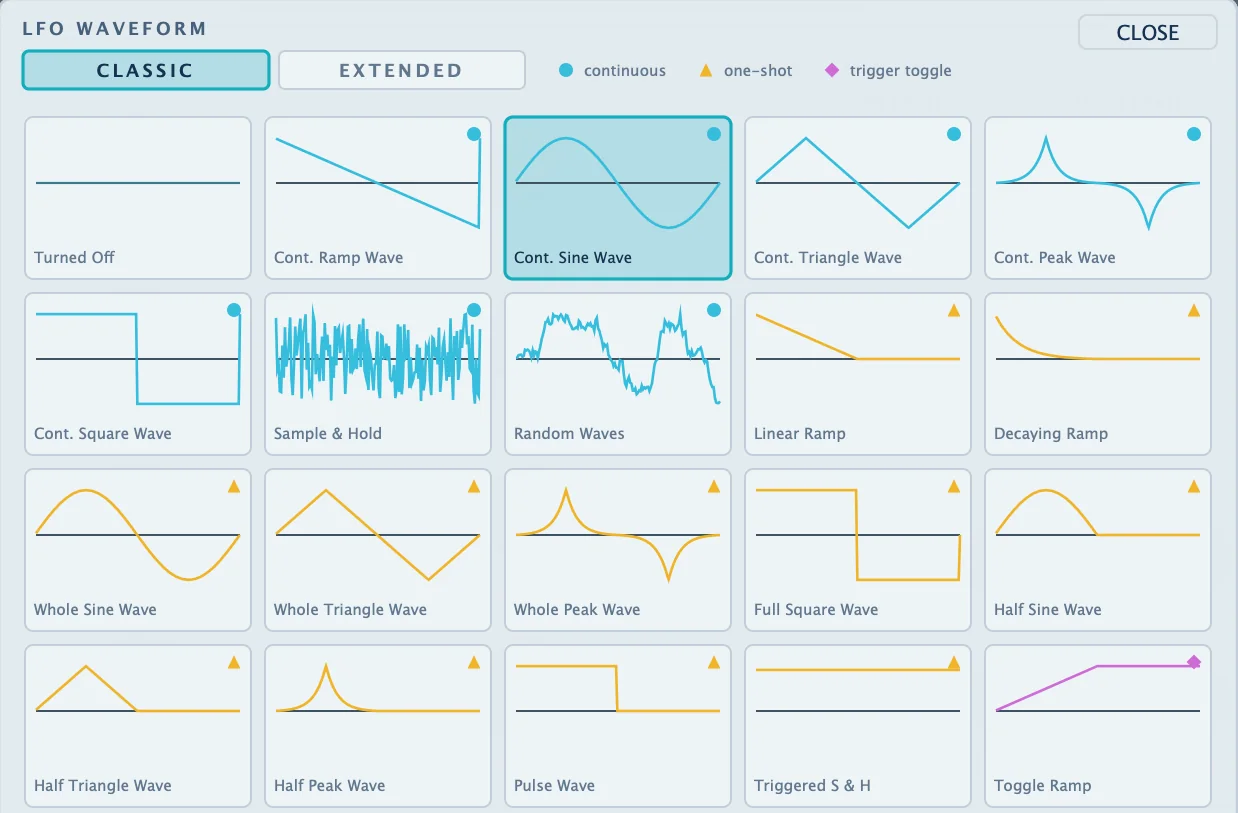
WAVEパネルには、元の実機の波形を収めたCLASSICタブと、プラグインで追加した波形を収めたEXTENDEDタブがあります。CLASSICの最初のタイルはTurned Offです。タイル右上の記号は、その波形の動作を示します。
LFO WAVEFORM panel
CLASSICTurned Off and 19 waveforms · 7 continuous · 11 one-shot · 1 toggle
EXTENDED19 extended waveforms beginning with Ext · 18 continuous · 1 toggle
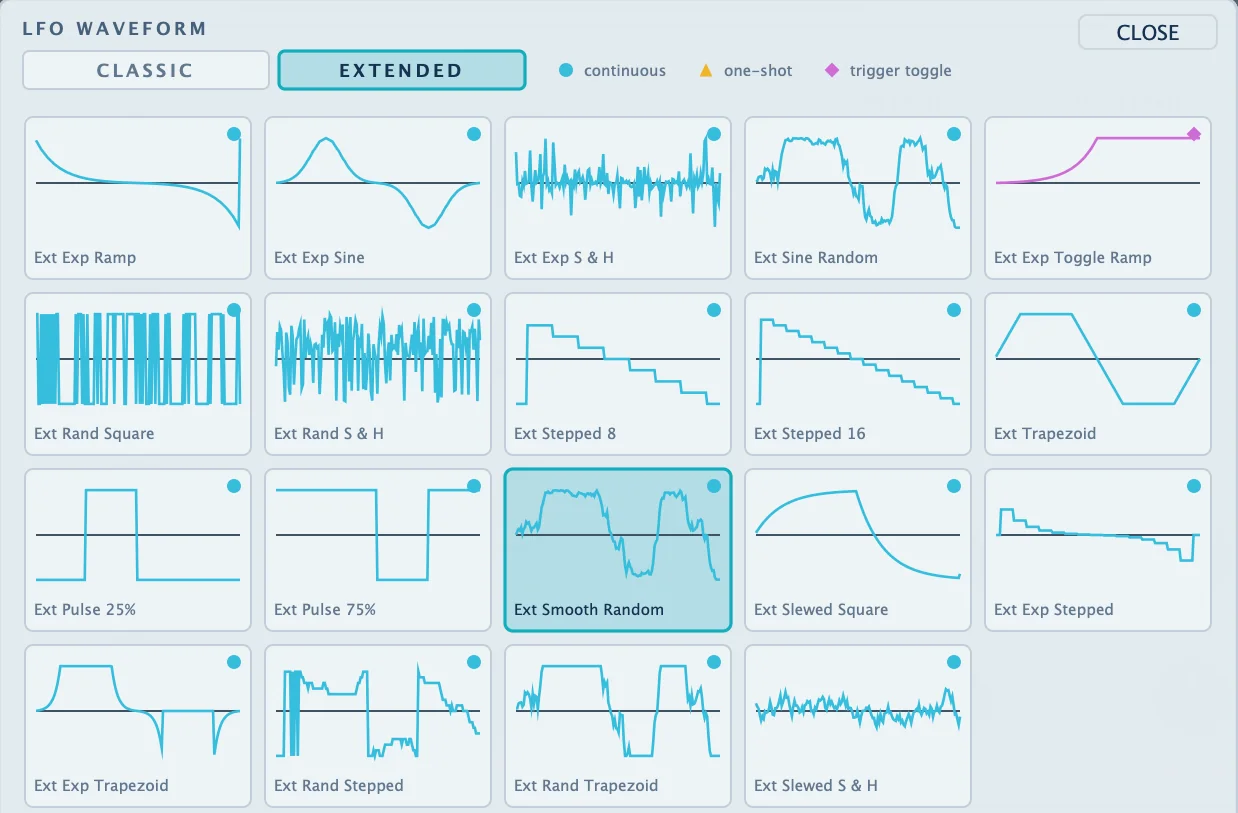
| Indicators | Behavior | CLASSIC | EXTENDED |
|---|---|---|---|
| Circle continuous | Repeats continuously. | 7 | 18 |
| Triangle one-shot | トリガー1回につき1度だけ動きます。選んだだけでは動き出しません。 | 11 | None |
| Diamond trigger toggle | トリガーのたびに向きが変わります。 | 1 | 1 |
プレビューは、PHASEやUNIを反映しない基本の形です。LFOセクションの波形ディスプレイには、これらの設定が反映されます。
Trigger #
ワンショット波形とトリガートグル波形は、トリガーを受けると動きます。連続波形も、トリガーを受けると最初から動き直します。
- 波形ディスプレイの左下にあるTRIG INのリングを、Bindの▶ボタンまでドラッグします。Bindの接続リングからTRIG INへドラッグしてもつなげます。つないでいない▶ボタンは暗く表示されます。
- つなぐと、そのBindの▶ボタンが、Bindの色の
▶ TRIGボタンに変わります。押すたびにトリガーが1回送られます。
押すたびにボタンが点灯し、波形ディスプレイの枠がBindの色で光ります。CABLESがオンなら、ケーブルを伝ってTRIG INまで光が流れます。ディスプレイにはlfo triggeredと表示されます。LFOが実際に動き直すと、TRIG INのリングが光り、波形ディスプレイにカーソルが現れます。カーソルは波形をたどり、通った部分を明るくします。リングとカーソルが表示されるのは、DAWがプラグインのオーディオを処理している間だけです。LFO TriggerのオートメーションやRETRIGで動き直したときにも表示されます。Sample & Holdのようにカーソルを描けない波形では、リングだけが光ります。
トリガーの後は、波形ディスプレイの右端にある短いバー(現在のLFOの出力)が波形に沿って動き、つないだノブもそれに合わせて動きます。波形の描画そのものは変わりません。
TRIG button and LFO · L PITCH
Whole Sine Wave A trigger runs one cycle, then stops at BASE (0 c).
About this figure
設定:LFO → L Pitch(BASE 0 c、RANGE +700 c、DEPTH 100%、RATE 1.00 Hz)、Bind 1 → LFO Trigger(破線のケーブル)。グラフは、動画の各フレームに表示されたL PITCHの数値を40.6 ms間隔で読み取ってプロットしたものです。トリガーの接続は1つだけです。別のBindをつなぐと、接続はそのBindへ移ります。外すには▶ TRIGボタンを右クリックします。EDITでは、SOURCEがBind n、TARGETがLFO Triggerの行として表示され、12個のスロットのうち1つを使います。Bindノブを回して生まれる連続したモジュレーションとは別のものです。
RETRIGがオンのときは、DAWの再生開始や、ループ・巻き戻しで再生位置が前へ戻ったときにもLFOがトリガーされます。
WAVEがTurned Offのときも、RETRIGは無効になります。使えない間も設定は保たれます。
SYNCがオンでも、Bindの▶ TRIGボタンによる手動のトリガーと、LFO Triggerのオートメーションは使えます。DAWのオートメーションでは、Bindにつないでいなくても、LFO Triggerの値が変わるたびにトリガーが1回送られます。
LFOを自身のDEPTH、RATE、PHASE、TRIG INにつなぐことはできません。これらはBindで操作します。
08
Detection settings and Sustain #
DETECT #
入力信号のピッチをどう検出するかを決める設定です。ここにあるLOW FREQとHIGH FREQは、音質を整える一般的なEQではありません。
| Item | Range | Initial value | Role |
|---|---|---|---|
| LOW FREQ | 0–47 | 12 | 検出帯域の下端です。 |
| HIGH FREQ | 0–4 | 2 | 検出帯域の上端です。 |
| SOURCE | 0–100 | 94 | 入力信号の周期を検出するときの基準です。 |
DETECTのノブの下にある数字は段階を表す値で、Hz単位の周波数ではありません。LOW FREQやHIGH FREQを動かすと、上のディスプレイに対応する検出帯域がHzで表示されます。HIGH FREQを変えると、帯域の下端も変わります。LOW FREQには47という段階が1つ追加されています。元の実機で設定できたのは46までです。
まずはプリセットの設定のまま使ってください。必要なら同じ箇所をループ再生し、1つずつ変えて聴き比べます。SOURCEは品質の設定ではないため、値が大きいほど良いわけではありません。
Sustain #
SUSTAINは、入ってくる音をつかまえて繰り返す演奏用の機能です。SUSTAINを押すたびにオンとオフが切り替わります。オンにするとディレイメモリーの中身が固定され、2つのボイスは固定された音を読み出して繰り返し続けます。新しい入力はディレイメモリーに書き込まれません。
What SUSTAIN does
- Write head Writes new input into memory.
- L/R read heads The two voices read the memory.
Off New input continually updates the memory, and both voices read the changing contents.
About this figure
メモリーの長さと読み出しの細部は省いています。回転の速さは説明のためのものです。Sustainの状態は、プリセットを切り替えても保たれます。DAWでオートメーションもできます。オン/オフの状態はプロジェクトに保存されますが、固定された音そのものは保存されません。
09
Presets and project saving #
Preset browser #
Preset browser

About this figure
最初に開いたときのFACTORYタブです。リストは名前順で、名前の前の色付きの点がアルゴリズムを示します。上部のプリセットボタンをクリックすると、ブラウザが開きます。最初はFACTORYが表示されます。
- FACTORYには、先頭に
DEFAULT(初期設定、LAYERED)があり、その下に付属の46個のプリセットが名前順に並びます(LAYERED 30個、DUAL 16個)。USERには保存したプリセットが入ります。名前の前の色付きの点はアルゴリズムを示します。 DEFAULTは、プリセットに保存される設定を初期値に戻します。ほかのプリセットと同じく、MASTER MIX、MASTER OUTと、下に挙げる演奏用のスイッチは変わりません。- 検索では、大文字と小文字を区別せずに名前を照合します。
- LAYEREDかDUALの凡例をクリックすると、そのアルゴリズムのプリセットだけが表示されます。
- 項目をクリックすると、ブラウザを開いたまますぐに適用されます。↑/↓とPgUp/PgDnでも、選んだプリセットがその都度すぐに読み込まれます。
- プリセットブラウザを閉じるには、CLOSEをクリックするか、EscかReturnを押すか、ブラウザの外側をクリックします。
Preset names in the display #
| Indicators | Meaning |
|---|---|
A01 SILKEN PARALLAX |
読み込んだプリセットの名前です。 |
After a name: * |
読み込んだ後に設定が変わっています。 |
After a name: (missing) |
読み込んだユーザープリセットのファイルが見つかりません。 |
DEFAULT |
初期設定のプリセットです。新しく開いたインスタンスと同じ状態です。 |
-- NO PRESET -- |
プリセットが読み込まれていません。アルゴリズムを手動で切り替えた後にも表示されます。 |
*は、音の設定、Bindの名前、L/Rリンクが変わると表示されます。MASTER MIX、BYPASS、SUSTAINなどの演奏用のコントロールや、モジュレーションで動いた値には反応しません。
Previous and next #
ユーザープリセットを読み込んでいるときは、上部の◀/▶ボタンでUSERのリストをアルファベット順に移動します。それ以外のときは、DEFAULTから始まるFACTORYのリストを名前順に移動します。ブラウザの検索や絞り込みは反映されません。
Save, rename and delete #
- Save…:名前を付けてユーザープリセットを保存します。同じ名前がすでにある場合は、上書きするかどうかを確認します(名前の大文字と小文字は区別しません)。
- プリセット名に使えるのは英字、数字、記号だけで、それ以外の文字は入力できません。
- 編集したファクトリープリセットを保存すると、新しいユーザープリセットになります。元のファクトリープリセットは変わりません。
- Rename…とDelete…:USERタブで項目を選ぶと使えます。Delete…はファイルをmacOSのゴミ箱に移すので、元に戻せます。
Presets versus DAW projects #
プリセットは、ほかの曲でも使えるように音の設定を保存します。DAWのプロジェクトには、そのインスタンスの作業状態も保存されます。
| Setting | User preset | DAW project |
|---|---|---|
| アルゴリズム、Pitch、Delay、Feedback、左右のMix、DETECT。 | Saved | Saved |
| Bindの接続、量、値、名前、極性。 | Saved | Saved |
| LFOの波形、DEPTH、RATE、PHASE、BI/UNI、SYNCの設定。 | Saved | Saved |
| DLY SYNCと、選んだ音符の長さ。 | Saved | Saved |
| 入出力レベル、TRIM、L/Rリンク。 | Saved | Saved |
| MASTER MIX / MASTER OUT | Not saved | Saved |
| BYPASS / SUSTAIN | Not saved | Saved |
| PARAMETER BINDとLFOセクションのスイッチ、RETRIG。 | Not saved | Saved |
ウィンドウサイズ、最後に読み込んだプリセットの名前、* |
Not saved | Saved |
| CABLES visibility. | Not saved | Not saved |
| トリガーボタンを押したという出来事そのもの。 | Not saved | Not saved |
プリセットを切り替えても、MASTER MIX、MASTER OUTと上の演奏用のスイッチはそのまま保たれます。プリセットを変えても原音(ドライ)しか聞こえない場合は、BYPASSとMASTER MIXを確認してください。
ファクトリープリセットも、上の表のユーザープリセットと同じ設定を呼び出します。そのためIN/OUT L/R、TRIM、L/Rリンク、LFOとディレイのテンポ同期も、プリセットに保存された値になります(第5章)。
Backup and transfer #
ブラウザのShow in Finderで、ユーザープリセットのフォルダを開けます。フォルダがなければ先に作成します。
~/Library/Application Support/CatSiesta/PurlShift/User/
ユーザープリセットのファイルの拡張子は.catpresetです。AU、VST3、AAXで同じフォルダを使います。ファイルをバックアップしたり、別のコンピューターの同じフォルダにコピーしたりできます。Finderでファイルを追加した後は、ブラウザを開き直すかUSERを選び直すと、リストが更新されます。
- プリセットブラウザに表示される名前は、プリセットファイルの中に保存されています。Finderでファイル名を変えても、この名前は変わりません。
- テキストエディタで書き換えたファイルは、壊れたファイルと見なされて
LOAD FAILEDと表示されることがあります。
10
Troubleshooting #
Find by symptom
| Symptom | Check first |
|---|---|
| 原音(ドライ)しか聞こえません。 | DAWのバイパス(表示が暗くなる)、BYPASS、MASTER MIX、左右のMIX |
| 新しい入力に反応せず、同じ音が繰り返されます。 | SUSTAIN |
| LFOをつないだのに、何も動きません。 | PARAMETER BIND/LFOの横のLED、WAVEがTurned Offになっていないか、DEPTH/RATE、EDITのBASEとRANGE、ワンショット波形ならトリガー |
| ケーブルを非表示にしても、音が変わり続けます。 | CABLESは表示を切り替えるだけです。接続を外すか、PARAMETER BINDをオフにします |
| Bindノブを回しても何も変わりません。 | PARAMETER BINDが有効か、EDITのSOURCEとTARGETが正しいか、RANGEが0でないか、ターゲットがすでに上限や下限に張り付いていないか(RANGEが赤いのは値が制限されうることを示すもので、モジュレーションが無効という意味ではありません) |
| ケーブルをつなげません。 | CABLESが有効か、ノブ本体ではなく色付きのリングからドラッグしているか、接続は12個まで |
| ディレイの音符の長さを選べません。 | DLY SYNCが有効か、今のテンポでその音符の長さが1,000 ms以内か |
| テンポを遅くすると、ディレイが音符の長さより短くなります。 | 1,000 msの上限、チップに出る上限の表示 |
| プリセットを切り替えても、MASTER MIXとMASTER OUTが変わりません。 | この2つの値はプリセットに保存されません |
| プリセットを読み込むと、TRIM、IN/OUT、L/Rリンク、テンポ同期が変わります。 | プリセットに保存された値になります(ファクトリープリセットもユーザープリセットも同じです)。 |
| アルゴリズムを切り替えると、プリセット名が消えます。 | 音の設定はそのままで、名前の表示が-- NO PRESET --に変わります |
プリセット名の後ろに*が付いています。 |
読み込んだ後に設定が変わったことを示します |
DAWでBypassをオートメーションすると、プラグインが無効になります。 |
BypassはDAWのバイパスを操作します。画面のBYPASSボタンに当たるのはDryです |
| Finderでファイル名を変えても、リストの名前が変わりません。 | リストに出る名前は、ファイルの中に保存されています |
LOAD FAILEDと表示され、プリセットが開きません。 |
エラーメッセージで原因を確認してください。ファイルが見つからない、壊れている、手で書き換えられた、新しいバージョンやほかの製品で作られた、といった可能性があります。 |
ディスプレイにENGINE NOT LOADEDと表示され、音が出ません。 |
エンジンのリソースを読み込めませんでした。インストールを確認してください |
| モノのトラックで、ステレオの広がりが聞こえません。 | モノ出力ではなく、モノ → ステレオかステレオ → ステレオで使います |
| IN/OUTが−48 dBに届く前に音が消える、または片方の出力から音が出ません。 | 元の実機どおりのレベルの決まり(−48 dBより手前で無音になる)、ファクトリープリセットのIN/OUTの設定、細かく合わせるにはTRIMを使う |
| 左右のMIXを0%にしても、原音(ドライ)とわずかに音が違います。 | 左右のMIXは、実機を再現した原音経路を通ります。入力に手を加えずに出すには、MASTER MIX 0%かBYPASSを使います |
11
Quick reference #
Control ranges #
| Controls | Range | Initial value |
|---|---|---|
| PITCH L / R | −2400 to +1200 c, in 1 c steps. | 9 c / −9 c |
| DELAY L / R | 0–1,000 ms, in 1 ms steps. | 12 ms / 24 ms |
| FEEDBACK L / R | 0–100% | 0% |
| MIX L / R | 0–100% | 100% |
| LOW FREQ / HIGH FREQ / SOURCE | 0–47 / 0–4 / 0–100 | 12 / 2 / 94 |
| SUSTAIN | Off / On | Off |
| DLY SYNC | Off / On、音符の長さは13種類。 | Off |
| IN·OUT L / R | −48〜+48 dB、元の実機どおりのレベルの決まり(−48 dBより手前で無音)。 | 0 dB |
| TRIM IN / OUT | −24 to +24 dB, in 1 dB steps. | 0 dB |
| MASTER MIX | 0–100%, in 1% steps. | 100% |
| MASTER OUT | −24.0 to +12.0 dB, in 0.1 dB steps. | 0.0 dB |
| BIND 1–4 | 0.00–100.00% (± uses −100.00 to +100.00%). |
0.00% |
| LFO DEPTH | 0–100% | 100% |
| LFO RATE | 0.00–20.00 Hz | 1.00 Hz |
| LFO PHASE | 0–359 deg | 0 deg |
| LFO RATE (SYNC on) | ×0.50 – ×2.00 |
×1.00 |
| Algorithms | Layered / Dual | Layered |
Mouse and keyboard #
| Target | Action | Result |
|---|---|---|
| Knob | ドラッグ・Shift + ドラッグ・ホイール | 調整・微調整・調整。 |
| Knob | Double-click | 初期値に戻します。PITCHとDELAYは0に、Bindノブは中立位置に戻ります。 |
| Knob · value readout | Right-click | Enter a value |
| Knob (Pro Tools) | Cmd + drag | Fine adjustment |
| Controls (Pro Tools) | Ctrl + Option + Cmd + クリック・Ctrl + Cmd + クリック | Pro Toolsのオートメーションメニュー・オートメーションレーン |
| Value readout | Double-click | Enter a value |
| EDIT BASE/RANGE fields | Click · double-click | 値全体が選択された状態で入力欄が開きます。 |
| Bind name | Double-click | Rename. |
| Colored ring · OUT | Drag to a knob | Connect. |
| TRIG IN | Bindの▶ボタンへドラッグ(またはBindのリングからTRIG INへ)。 | トリガーをつなぎます。そのBindのボタンが▶ TRIGに変わります。 |
| Cable · target plug | Click | Disconnect. |
Bind ▶ TRIG |
Click · right-click | トリガーを送る・トリガーを外す。 |
| Preset browser | ↑↓ · PgUp/PgDn | 項目を移動し、すぐに適用します。 |
| Preset browser | Esc・Return・外側をクリック | Close |
| EDIT and WAVE panels | CLOSE・外側をクリック | Close |
| Information window | X・Esc・外側をクリック | Close |
| Bottom-right window corner | Drag | ウィンドウの大きさを変えます。 |
| Logo | Click | 情報ウィンドウ(バージョンと登録したメールアドレス)を開きます。 |
DAW automation names #
| Interface | Automation name |
|---|---|
| (画面上にはなし — DAWのバイパス) | Bypass |
| BYPASS | Dry |
| TRIM IN / OUT | In Trim / Out Trim |
| IN·OUT L / R | L In Level · R In Level · L Out Level · R Out Level |
| PARAMETER BINDのスイッチ / LFOのスイッチ | Modulation / LFO |
| BIND 1–4 | Bind 1 – Bind 4 |
| LFO RATE | LFO Rate (0.00–20.00 Hz) |
| LFO RATE (SYNC on) | LFO Sync Rate (×0.50 – ×2.00) |
| Trigger | LFO Trigger |
| Connection RANGE. | Slot 1 Range – Slot 12 Range |
DAWのオートメーションの値は、プラグインの表示と同じ単位で表示されます(1.00 Hz・12 ms・50.00 %)。LFO Rateのオートメーションは0.01 Hz刻みで動きます。
アルゴリズム(Layered/Dual)、Bindの極性、接続のSOURCE/TARGETはオートメーションできません。